
把選字的時間,還給思緒。
內建選字判別模型的注音輸入法,
讓你流暢地一次打完整句話。
01選字
打完整句,拾語注音會看前後文把同音字換成對的那個,不用一直停下來選。要自己挑字時,按 ↓ 開選字面板,按 → 或 Tab 展開成四欄。
事絕→視覺
海報的主視覺想換個風格
織→之
兩組之間有顯著差異
家→加
這裡要加一個轉場
在→再
條款需要再確認
代→帶
出門記得帶傘
復健→附件
請參考附件的價目表
在→再鋒所→封鎖
到場後再處理,先封鎖現場
員黨→原檔
麻煩提供原檔
量→亮錢→前
旅行的亮點,是日出前上山
附件→復健
下午要去復健
02英數
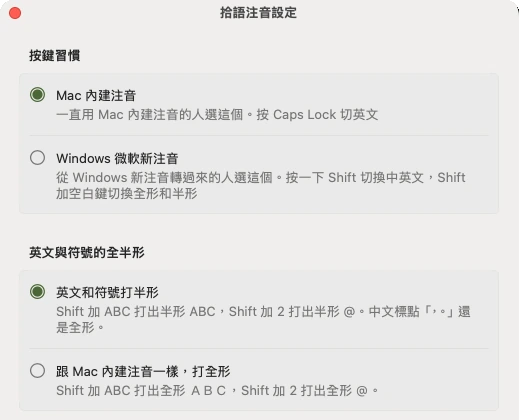
按住 Shift 直接打 PDF、USB。Mac 內建注音預設會打出全形 PDF,拾語注音預設是半形。中文標點「,。」維持全形。
選 Mac 內建注音按法的人,想照內建注音打全形,設定裡改一下就好。
03按鍵
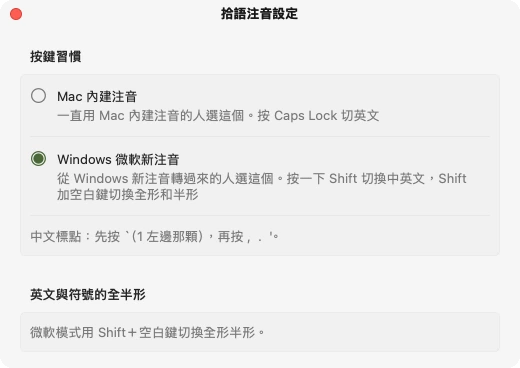
Mac 版和 Windows 版都支援系統內建注音與微軟新注音的按鍵習慣。Mac 預設比照內建注音,只把 Shift 加字母或符號改成直接打出半形。Windows 預設微軟新注音模式,習慣 Mac 的人可以自由切換。
Caps Lock 切英文。
標點跟內建注音一樣,例如 Shift+逗號打「,」。
Shift 切中英文,Shift+空白鍵切全形半形。
標點先按一下 `(1 左邊那顆),再按逗號、句號或單引號。
04實測
2026 年 10 月 31 日到 11 月 1 日測試。實打測驗一次打完,過程不逐字選字。
05安裝
安裝步驟、設定和移除都在使用說明,每一步有畫面。
06隱私
打過的字只留在你的電腦上,不會上傳;自訂詞和學到的詞也一樣。只有按「檢查更新」時會連網看有沒有新版本。下載安裝檔時,只記平台、日期、版本和國家,不記你的 IP。回報表單只在你按「送出」時才把內容傳出去。想清掉學到的詞:設定→「管理自訂詞…」→「拾語注音學到的詞」→「全部清除…」。
08FAQ
拾光時瑀製作的注音輸入法。整句打完,會依上下文自動挑出同音字及詞彙,不用一個字一個字選。可自由切換適應的打字模式,Mac 和 Windows 都能使用。
整句打完會看前後文選同音字,停下來挑字的次數少很多。
選 Mac 內建注音的按法時,按住 Shift 打的英文和符號是半形,中文標點照內建注音。選微軟新注音的按法時,標點和英文照 Windows 的打法。
選字面板可以展開成四欄,一次看 36 個字。
不會。選微軟新注音的按法,Shift 切中英文,標點跟 Windows 一樣。
可以。打字時按 Control+Command+=(Windows 是 Ctrl+Alt+=),也能在設定裡加。Mac 加詞步驟、Windows 加詞步驟。
可以。拾語注音只有按「檢查更新」時才會連網,自訂詞不會自動同步。把自訂詞匯出成檔案,到另一台電腦手動匯入。Mac 匯出匯入步驟、Windows 匯出匯入步驟。
只存在這台電腦,不會上傳。Mac 在「~/Library/Application Support/ZhuyinIME」資料夾;Windows 在「%APPDATA%\ShiyuZhuyin」資料夾。Mac 用「移除拾語注音」時勾選「一併刪除我的自訂詞和學到的詞」,就會全部清掉。Windows 解除安裝後資料會留著,要全部清掉,就刪除「%APPDATA%\ShiyuZhuyin」資料夾。
可以。不影響系統內建輸入法。Mac 從選單列或按 Control+空白鍵 切換,Windows 按 Win+空白鍵,或點工作列右下角的輸入法圖示。