
GUIDE使用說明
使用說明
安裝、加自己的詞、設定和移除。先選你用的電腦。
01安裝
安裝步驟
- 1
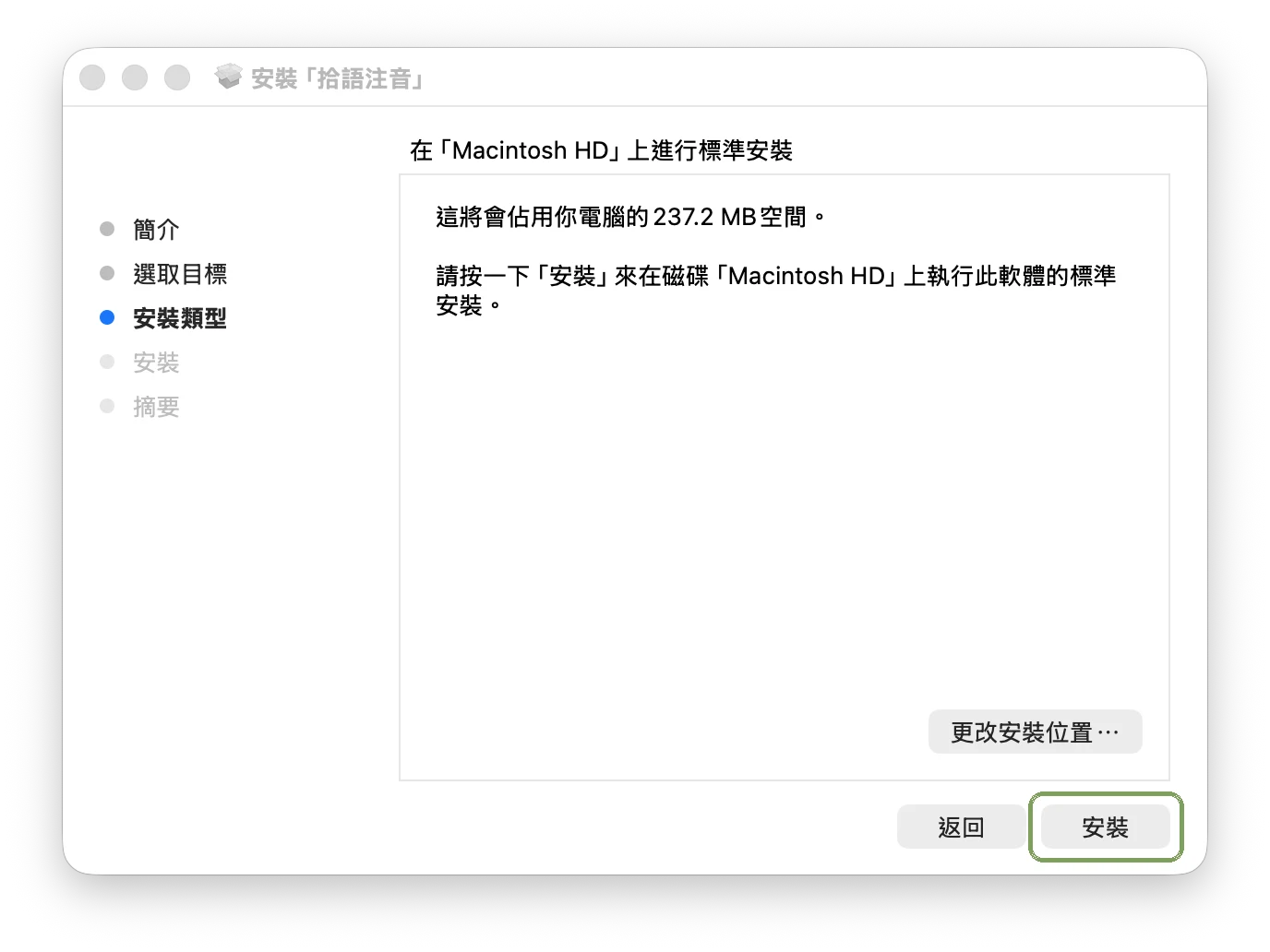
下載後打開安裝檔(.dmg),點兩下「安裝拾語注音」,按「繼續」,再按「安裝」。
- 2
系統跳出啟用視窗時,按「允許」。
- 3
從選單列或按 Control+空白鍵切到拾語注音,就能打字。
02加自己的詞
常用的詞,
加進去就打得出來。
- A
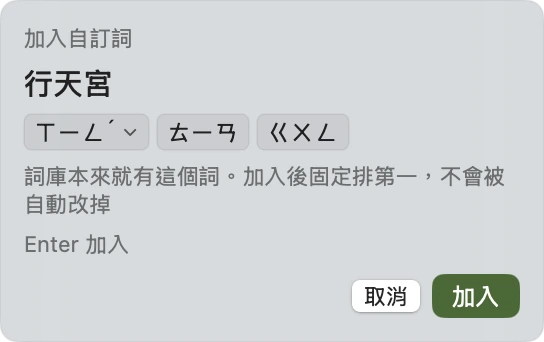
打字時:詞底下還有底線時,按 Control+Command+=,再按 Enter 加入。
- B
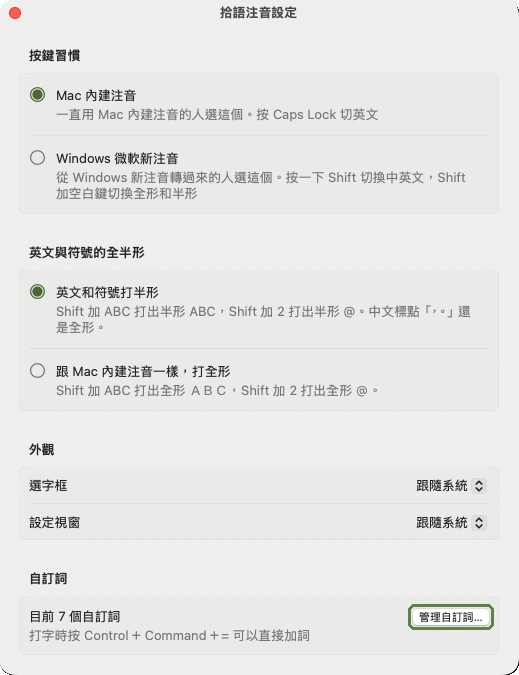
在設定裡:從選單列的拾語注音選單打開「設定…」,按「管理自訂詞…」。
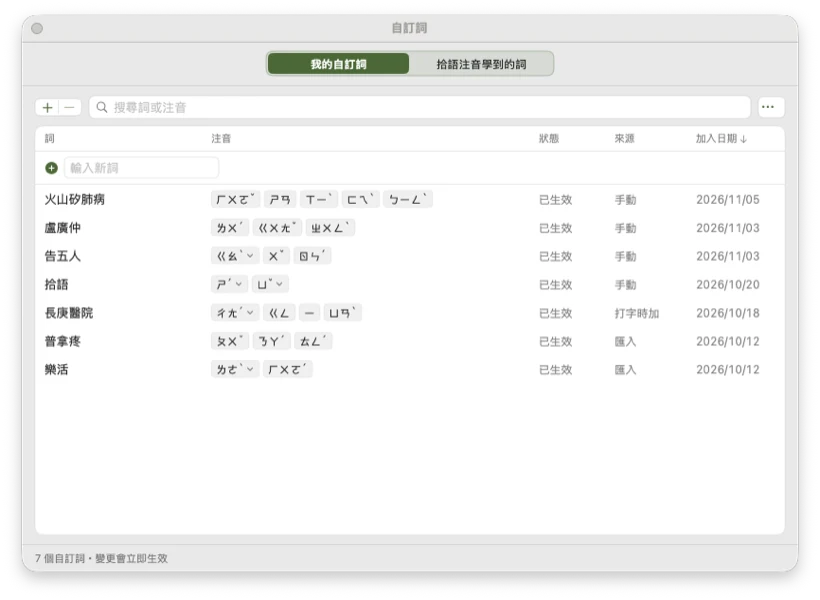
在「輸入新詞」打你要加的詞,讀音不對就點那個注音換掉,按 Enter 加入。
- C
換電腦或換系統:拾語注音只有按「檢查更新」時才會連網,自訂詞不會自動同步。在原本的電腦打開「管理自訂詞…」,按「匯出 txt…」存成檔案;把檔案帶到另一台電腦,打開自訂詞視窗,按「匯入 txt…」選那個檔案。Mac 和 Windows 的檔案可以互通。
03設定
設定選項
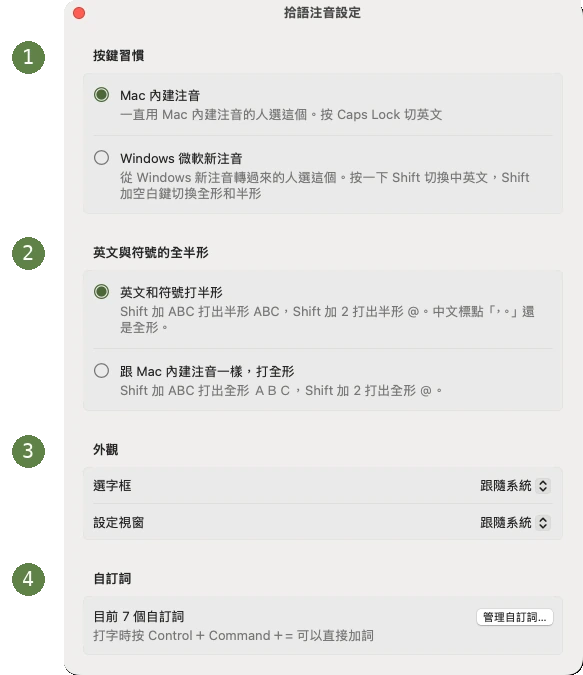
從選單列的拾語注音選單打開「設定…」。改了馬上生效,不用重開。
- 1
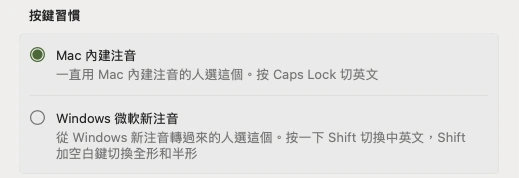
按鍵習慣
選你習慣的那一種。一直用 Mac 內建注音的人選第一個,按 Caps Lock 切英文;從 Windows 換過來的人選微軟新注音,按 Shift 切中英文。Windows 版也有同樣兩種按鍵習慣,兩台電腦選同一種,用起來就一樣。
中文標點怎麼打
Mac 內建注音
Shift+,→,Shift+.→。\→、Shift+1→!Shift+/→?微軟新注音
`放開,再按,→,`放開,再按.→。`放開,再按'→、Shift+9→(Shift+0→) - 2
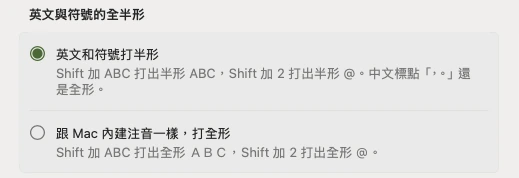
英文與符號的全半形
中文裡夾 PDF、USB、OK 這類大寫英文,按住 Shift 直接打。預設打半形 PDF;選「跟 Mac 內建注音一樣」,會打出全形 PDF。中文標點 ,。 兩種都是全形。
- 3
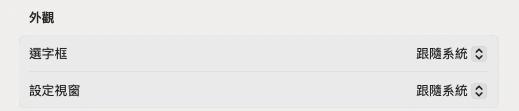
外觀
設定視窗、自訂詞視窗和選字面板,都可以自由選淺色、深色,或跟隨系統。
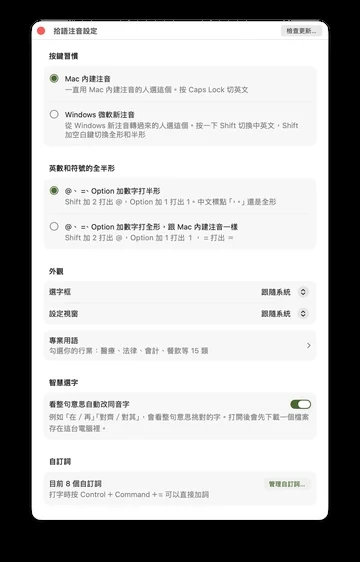
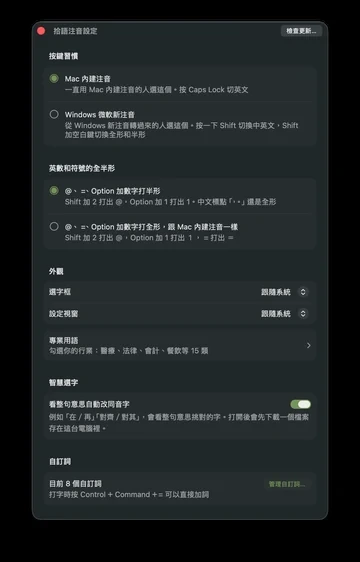
設定視窗:淺色、深色 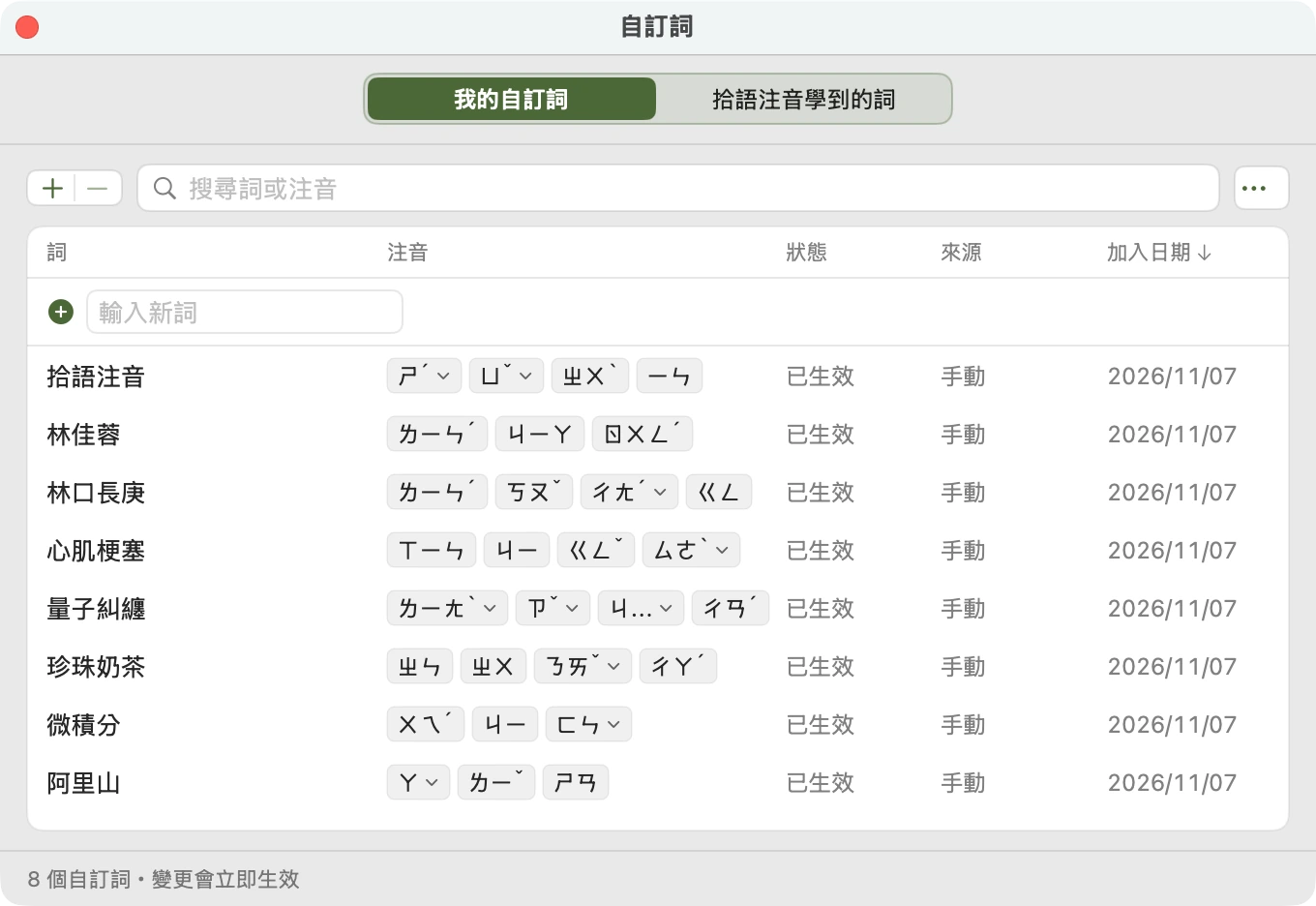
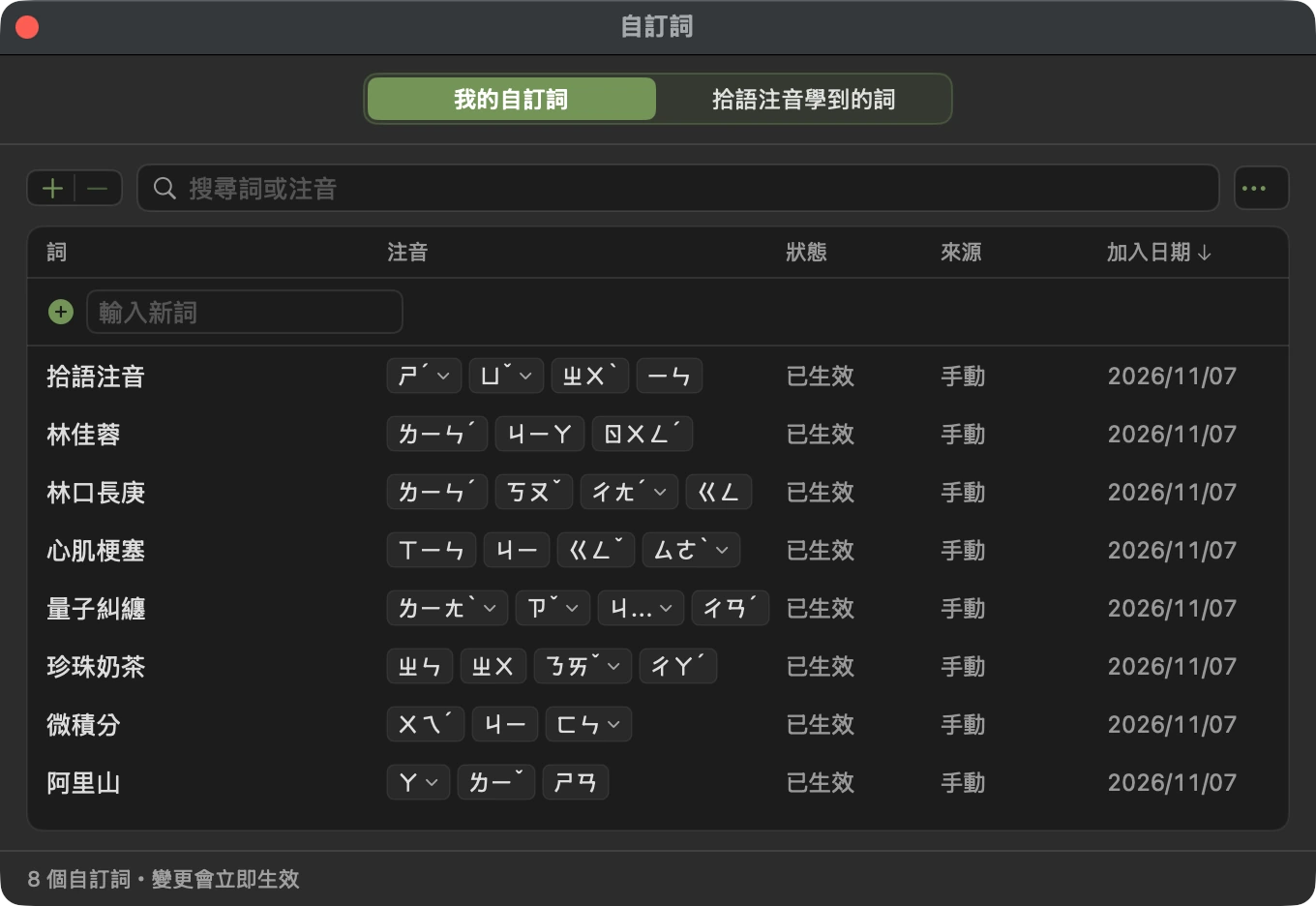
自訂詞視窗:淺色、深色 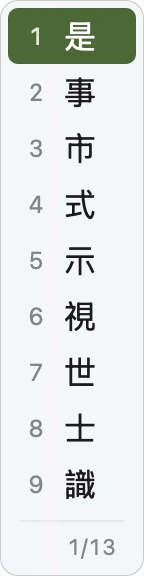
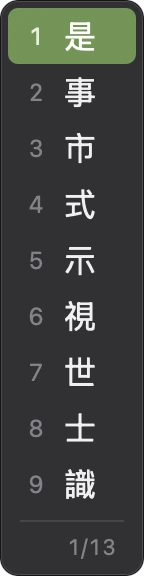
選字面板:淺色、深色 - 4

自訂詞
顯示加了幾個詞,可按「管理自訂詞…」。
04選字
候選字太多,
展開一次看完。
- 1
打完停手,拾語注音會自己換好字。想自己挑:按 ↓ 打開選字面板,按數字鍵選。
- 2
按 → 或 Tab,把面板展開成四欄,一次看 36 個字。← → 跳欄,PageDown、PageUp 翻頁,選好或按 Esc 就收起來。在第一欄按 ← 也會收回單欄。
選 Mac 內建注音的按法時,Tab 原本是送出組字,現在改成展開。
- 3
面板靠近螢幕邊緣時,會自己移到放得下的那一邊。
05移除
不再使用,也能乾淨移除。
- 1
打開下載的安裝檔(.dmg),點兩下「移除拾語注音」,按「移除」,再輸入 Mac 的登入密碼。想連自訂詞和學到的詞一起刪,先勾「一併刪除我的自訂詞和學到的詞」。
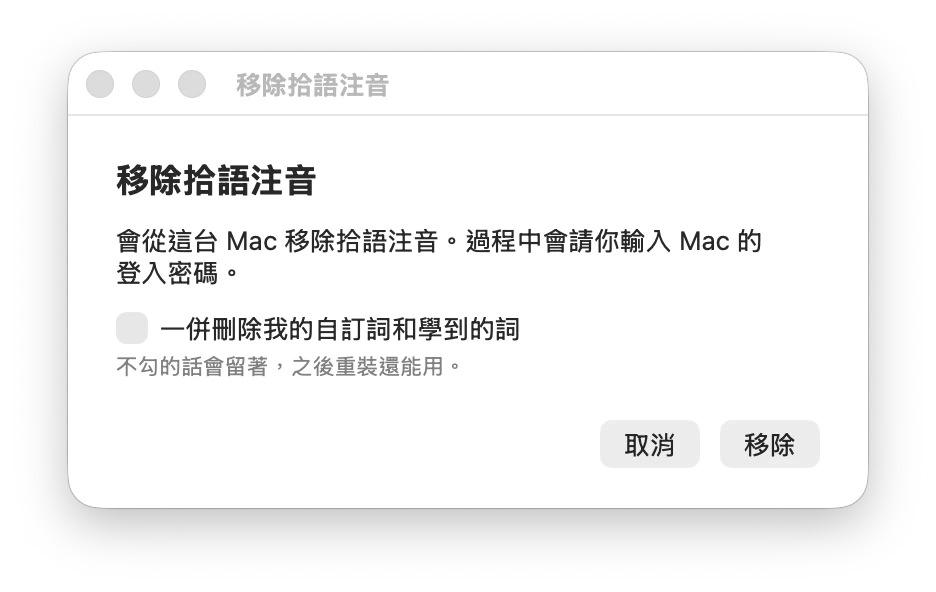
更新:下載新版,照畫面安裝,裝完登出 Mac 再登入一次。自訂詞和學到的詞都會留著。
01安裝
安裝步驟
- 1
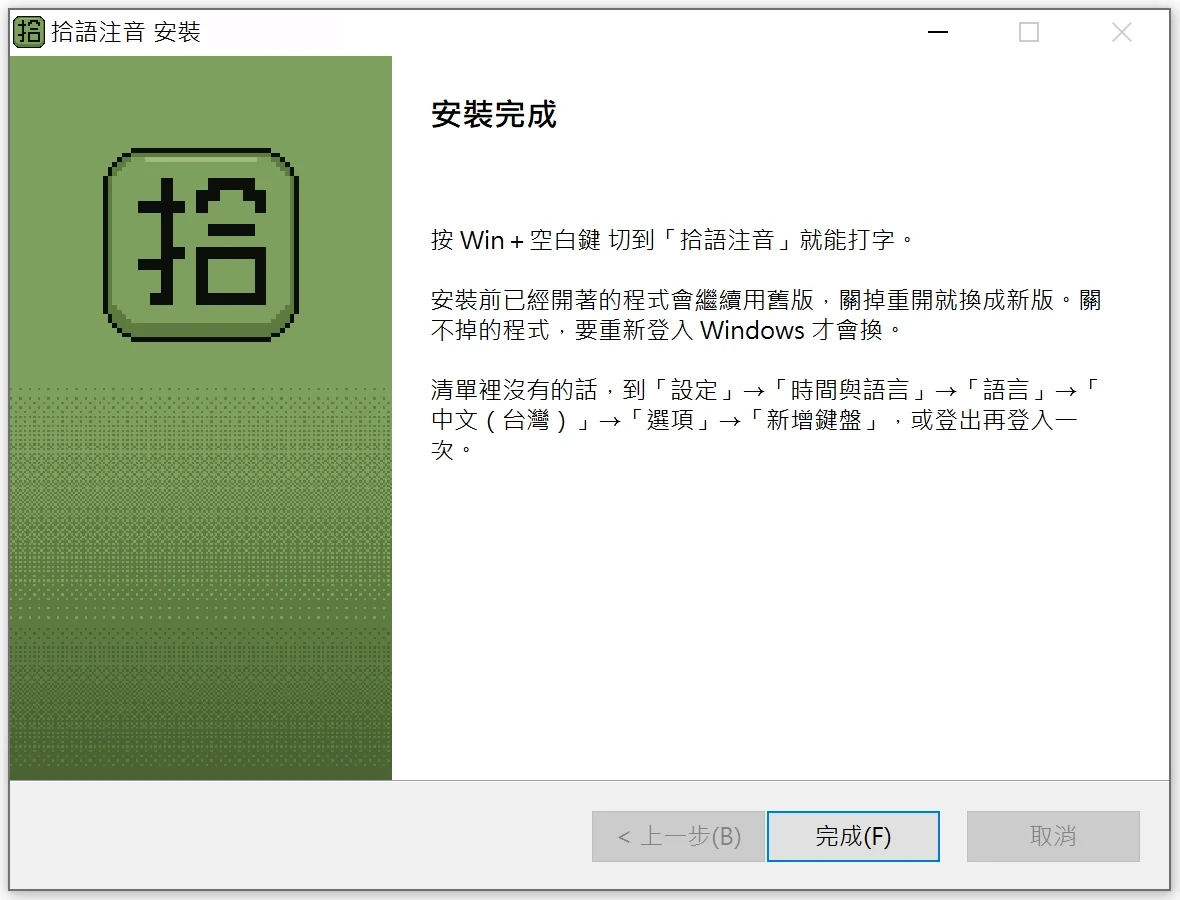
打開安裝程式,照畫面按「下一步」,最後按「完成」。
Windows 若顯示「未知的發行者」或「Windows 已保護您的電腦」,按「其他資訊」→「仍要執行」。這樣就能繼續安裝。請只從本網站下載安裝檔。
- 2
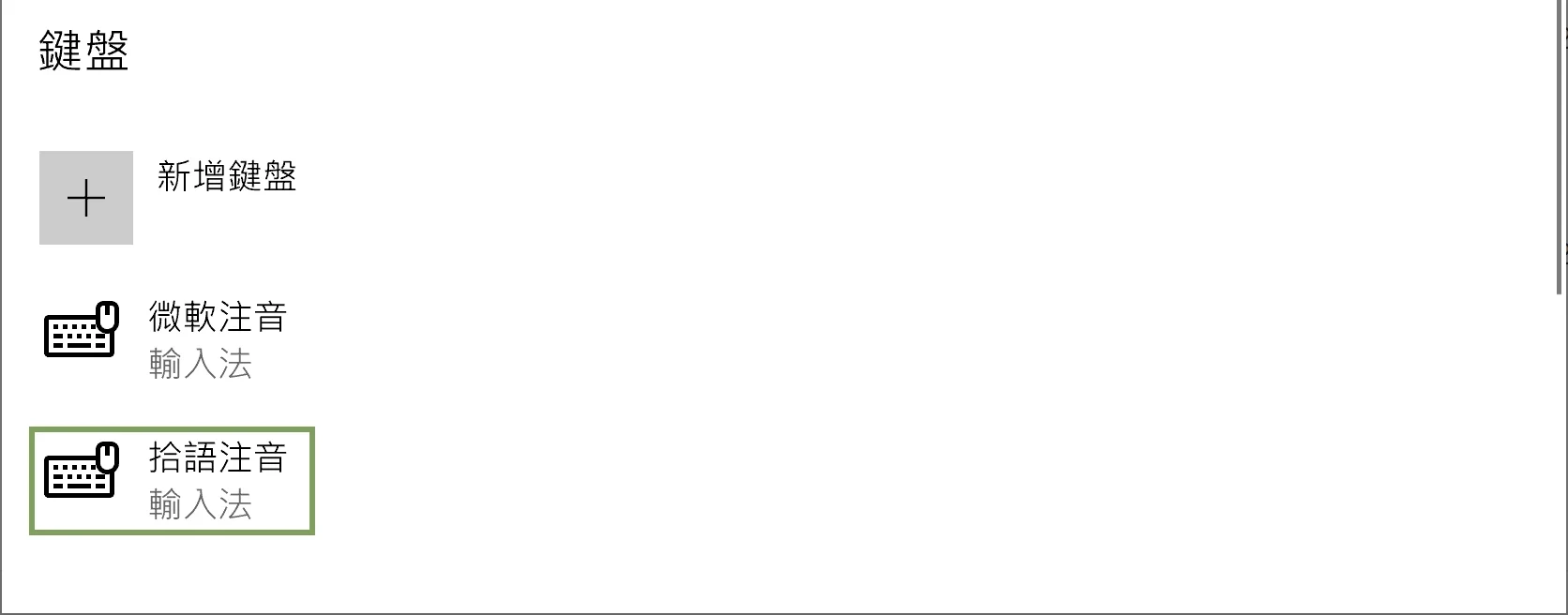
按 Win+空白鍵看看清單裡有沒有拾語注音。沒有的話,打開「設定」→「時間與語言」→「語言」→「中文(台灣)」→「選項」,按「新增鍵盤」,選「拾語注音」。清單裡出現拾語注音就裝好了。
- 3
按工作列右下角的輸入法圖示切到拾語注音,或按 Win+空白鍵。
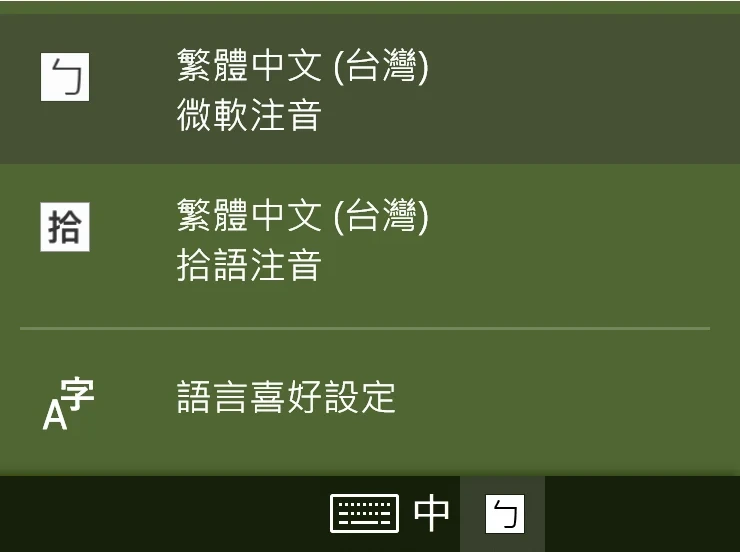
升級後輸入法還是舊的,先把正在用的程式關掉重開;還是舊的,就登出 Windows 再登入一次。
02加自己的詞
常用的詞,
加進去就打得出來。
- A
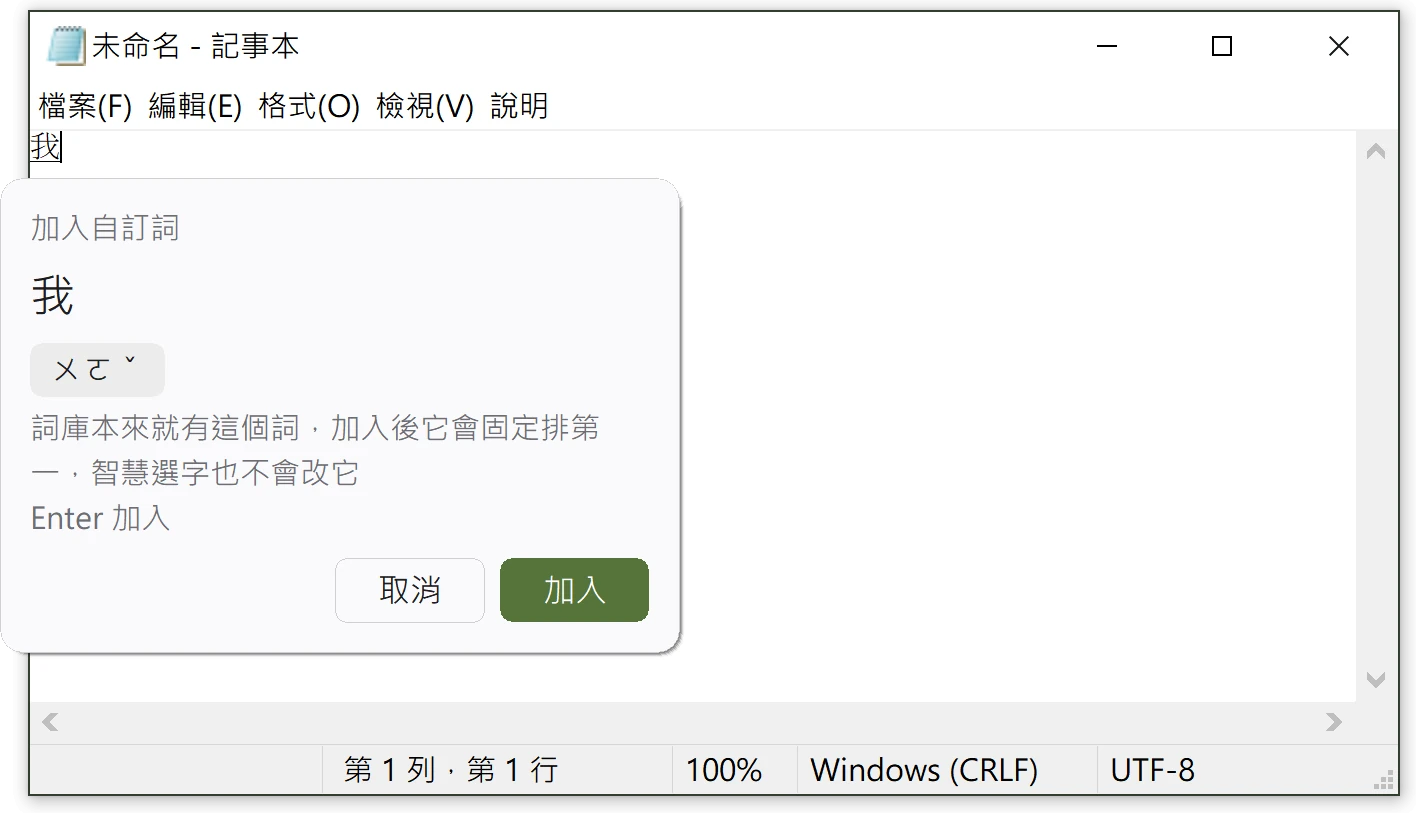
打字時:詞底下還有底線時,按 Ctrl+Alt+=,再按 Enter 加入。
- B
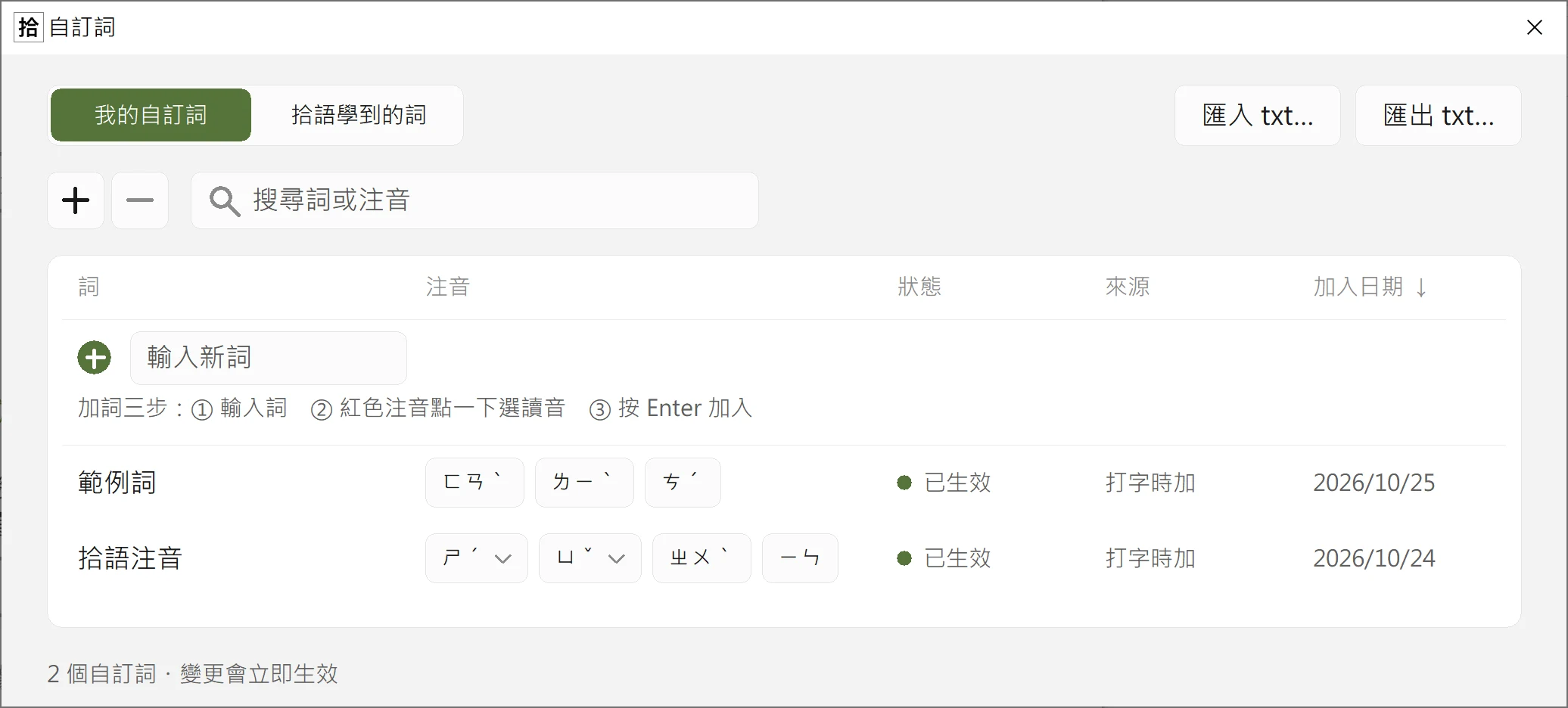
在自訂詞視窗:在工作列的拾語注音圖示按右鍵,選「自訂詞」。
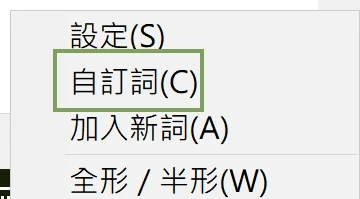
在「輸入新詞」打你要加的詞,讀音不對就點那個注音換掉,按 Enter 加入。
- C
換電腦或換系統:拾語注音只有按「檢查更新」時才會連網,自訂詞不會自動同步。在原本的電腦打開自訂詞視窗,按「匯出 txt…」存成檔案;把檔案帶到另一台電腦,打開自訂詞視窗,按「匯入 txt…」選那個檔案。Mac 和 Windows 的檔案可以互通。
03設定
設定選項
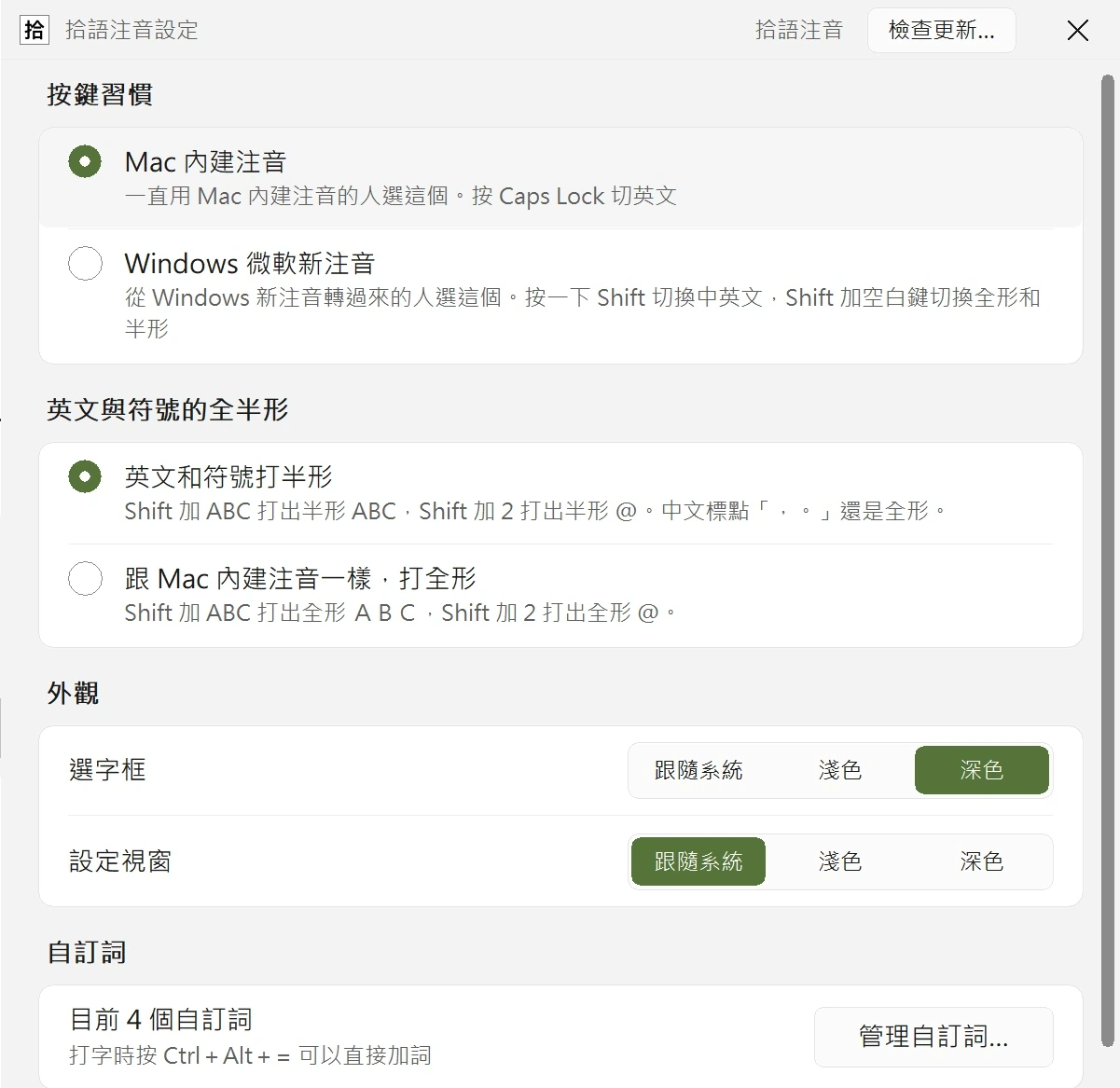
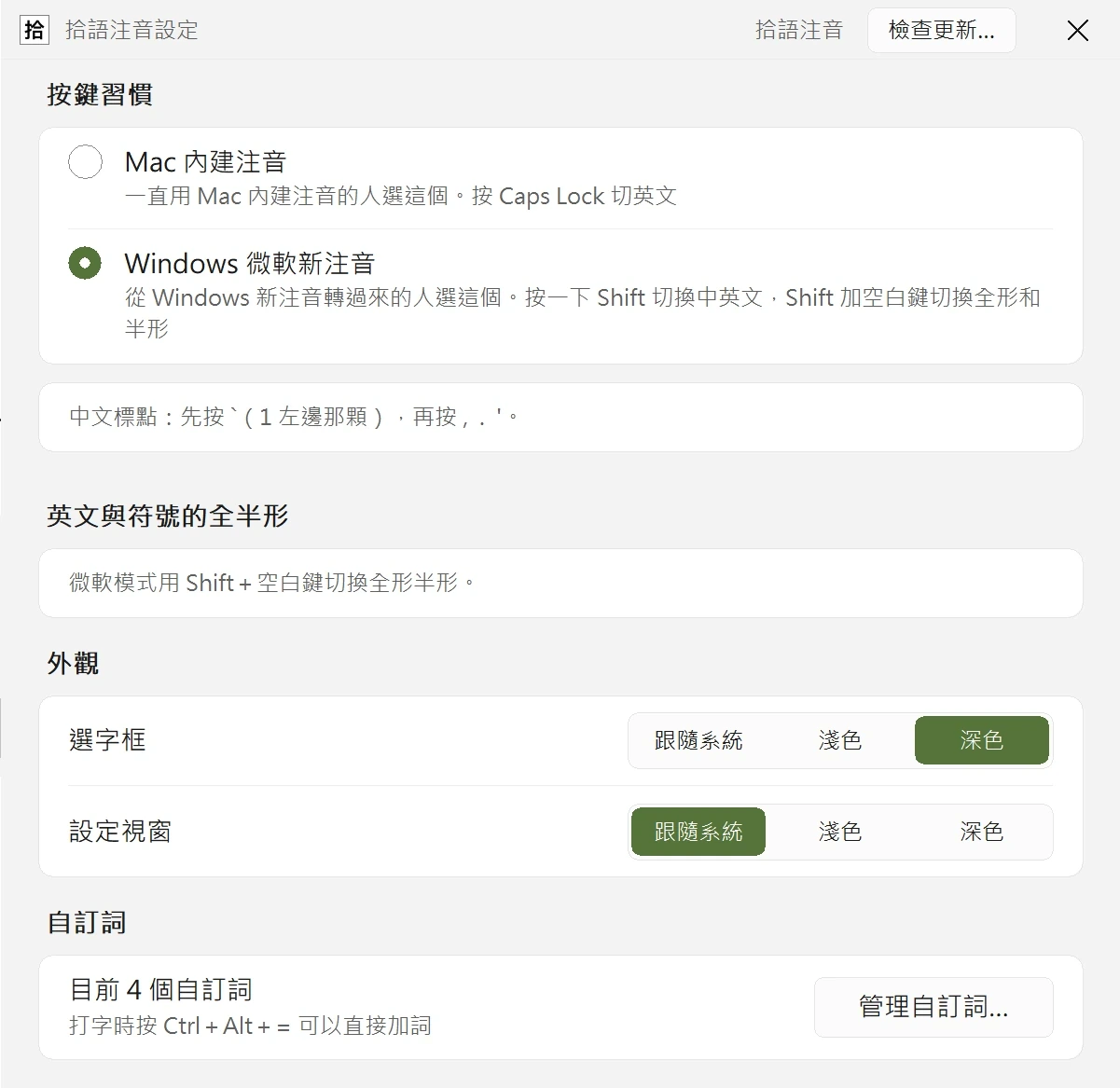
在工作列的拾語注音圖示按右鍵,選「設定」。改了馬上生效。最上面的「按鍵習慣」跟 Mac 版一樣有兩種可選,兩台電腦選同一種,用起來就一樣。
- 1
選「Mac 內建注音」:按 Caps Lock 切英文。「英文與符號的全半形」決定按住 Shift 打的大寫英文和符號是半形還是全形,預設是半形。中文標點的打法跟 Mac 版一樣:Shift+逗號是「,」,Shift+句號是「。」,反斜線是「、」,Shift+1 是「!」,Shift+/ 是「?」。
- 2
選「Windows 微軟新注音」:按一下 Shift 切中英文,Shift 加空白鍵切全形和半形。中文標點先按一下 `(1 左邊那顆)放開,再按逗號、句號、單引號,分別打出「,」「。」「、」;Shift+9、Shift+0 打「(」「)」。
04選字
候選字太多,
展開一次看完。
- 1
打完停手,拾語注音會自己換好字。想自己挑:按 ↓ 打開選字面板,按數字鍵選。
- 2
按 → 或 Tab,把面板展開成四欄,一次看 36 個字。← → 跳欄,PageDown、PageUp 翻頁,選好或按 Esc 就收起來。在第一欄按 ← 也會收回單欄。
- 3
面板靠近螢幕邊緣時,會自己移到放得下的那一邊。
05移除
不再使用,也能乾淨移除。
- 1
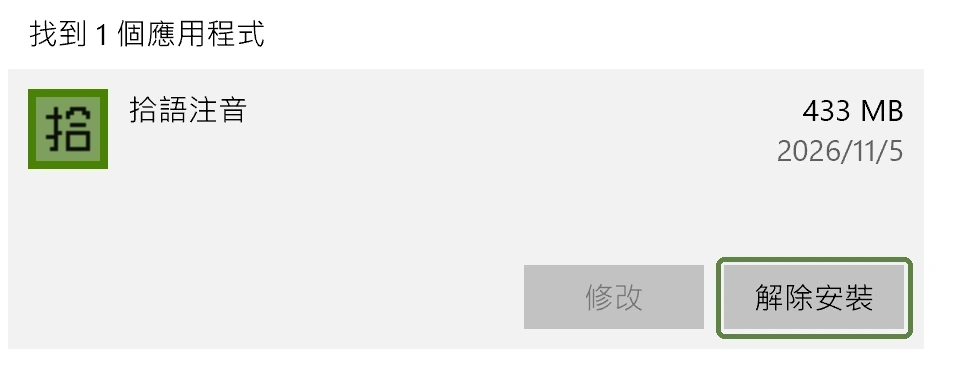
打開「設定」→「應用程式」,在清單裡點「拾語注音」,按「解除安裝」。自訂詞和學到的詞會留著,之後重裝還能用。
- 2
想連自訂詞和學到的詞一起刪,在移除視窗的第 2 頁勾選「一併刪除自訂詞和學到的詞」,再按「解除安裝」。這個選項預設沒勾。
更新:直接安裝新版就好,不用先移除。自訂詞和學到的詞都會留著。裝完把正在打字的程式關掉再打開,就會用新版。